Kako se radi u Fiskomu
Ceo tok rada na kasi, korak po korak, sa snimcima pravog programa. Kliknite na sliku da je otvorite u punoj velicini.
1. Prijava
Program se otvara u pregledacu - Chrome, Edge, Firefox ili Safari. Nista se ne instalira na racunar.
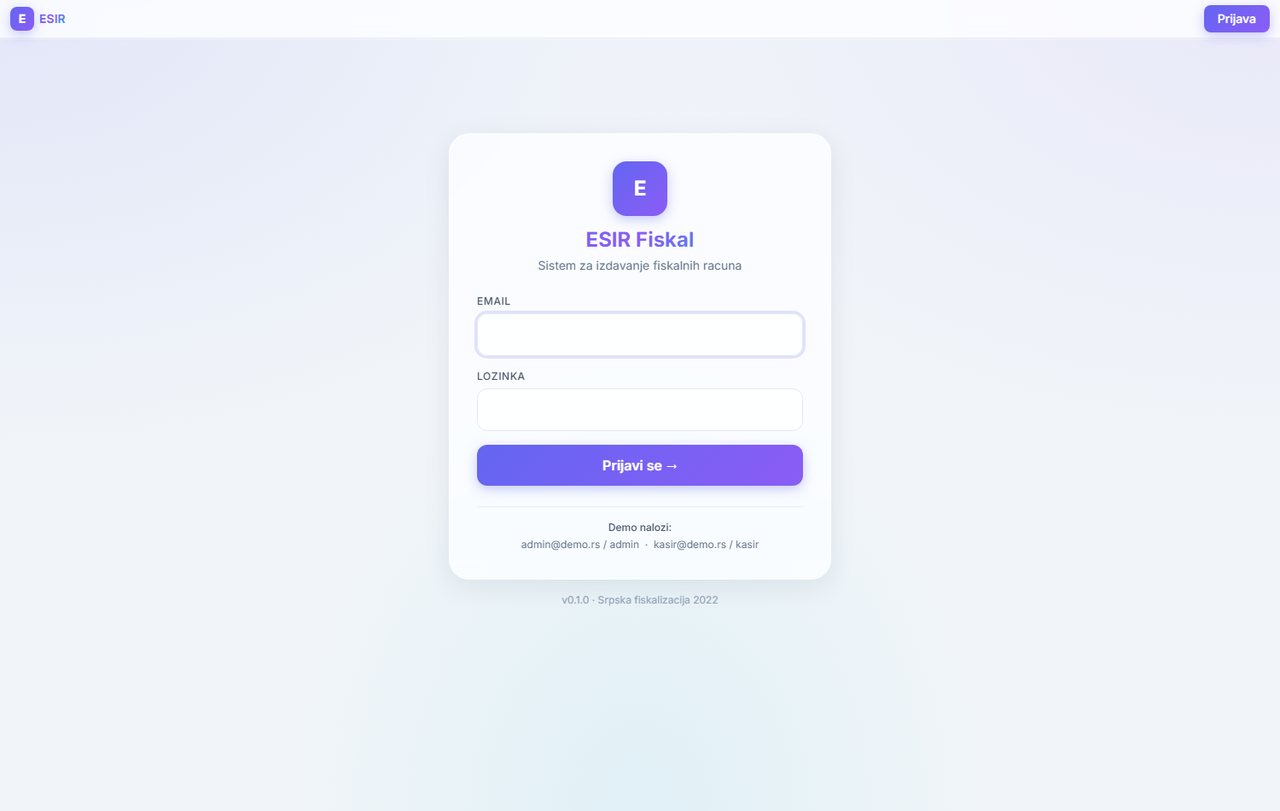
Unesete adresu svoje kase, pa email i lozinku koje ste dobili. Svaki kasir ima svoj nalog - tako se u dnevniku rada vidi ko je izdao koji racun.
Postoje dve uloge: administrator vidi i menja sve, a kasir radi na kasi i sa racunima, dok su mu podesavanja i dnevnik zatvoreni.
2. Pocetna strana
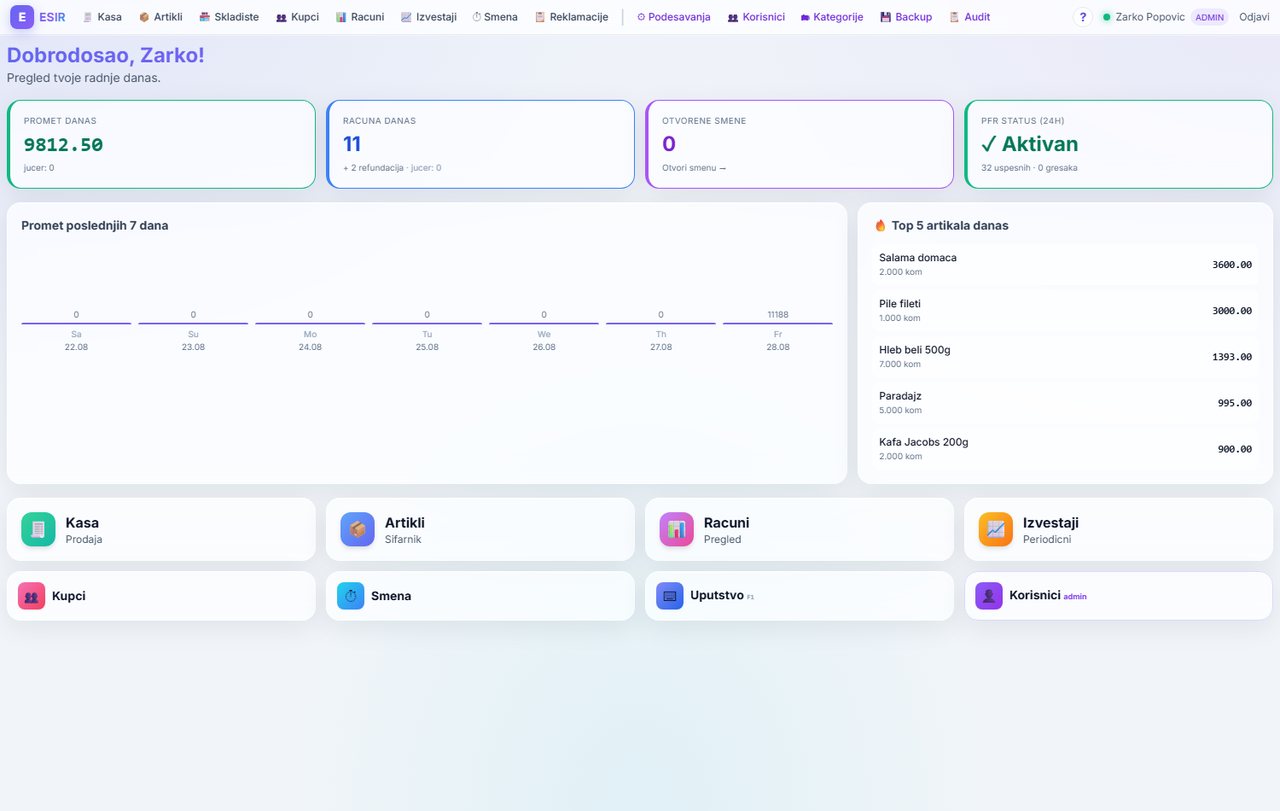
Prvo sto vidite posle prijave - promet dana, broj racuna i najprodavaniji artikli.
3. Kasa - gde se izdaje racun
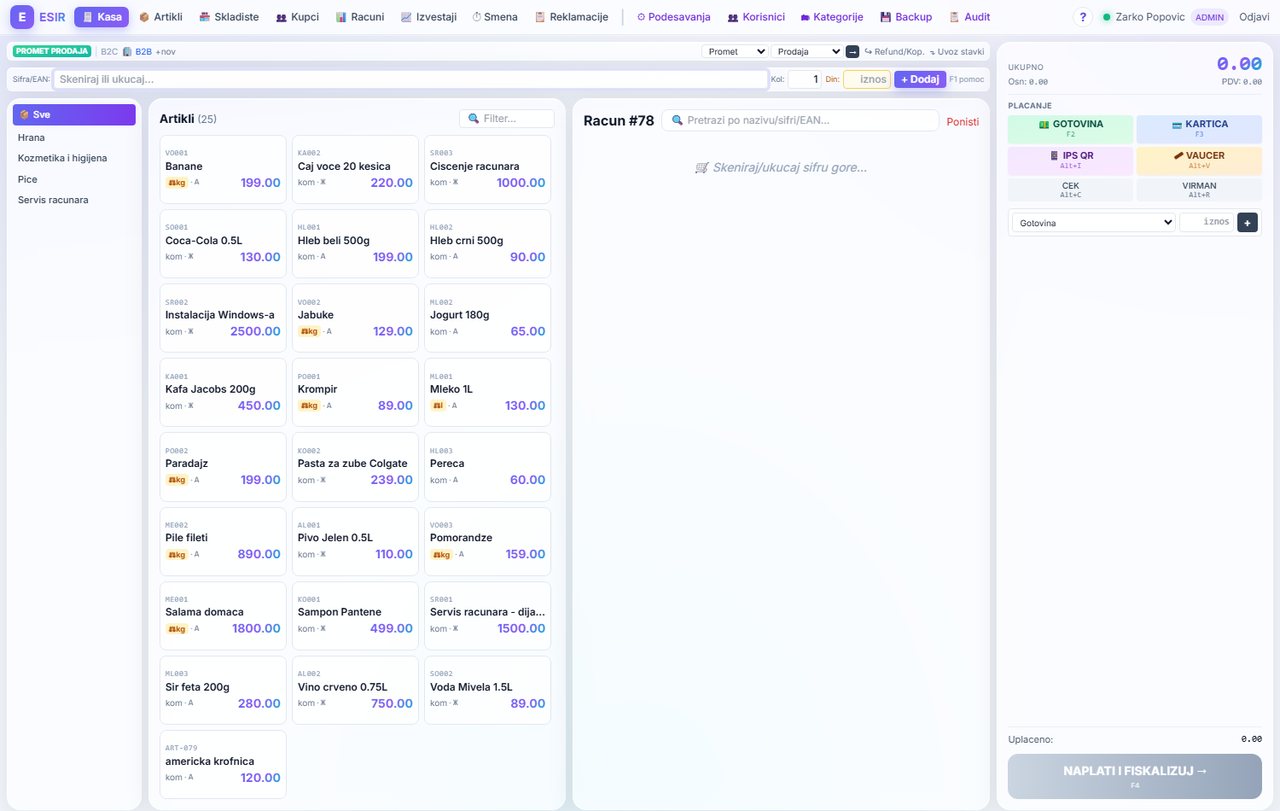
Ekran je podeljen u tri dela: artikli levo, racun u sredini, placanje desno.
Gornja traka
Levo stoji vrsta racuna (Promet Prodaja, Predracun, Obuka, Avans) i da li je kupac unet. Desno su radnje nad racunom: refundacija, kopija i uvoz stavki iz datoteke.
Red za kucanje
Polje Sifra/EAN je uvek u fokusu - skenirate bar kod ili ukucate sifru pa Enter. Pored njega su Kol (kolicina) i Din (kad prodajete na iznos, npr. 200 dinara sira - program sam izracuna kolicinu).
Artikli levo
Ako ne znate sifru, kliknite artikal iz spiska. Levo su kategorije za brzo filtriranje, a iznad spiska polje za pretragu.
Racun u sredini
Svaka uneta stavka ima x za brisanje, % za popust i c za izmenu cene. Dok racun nije naplacen, sve se moze menjati.
Placanje desno
Gore je ukupan iznos, ispod dugmad za nacine placanja, a dole NAPLATI I FISKALIZUJ.
4. Izdavanje racuna
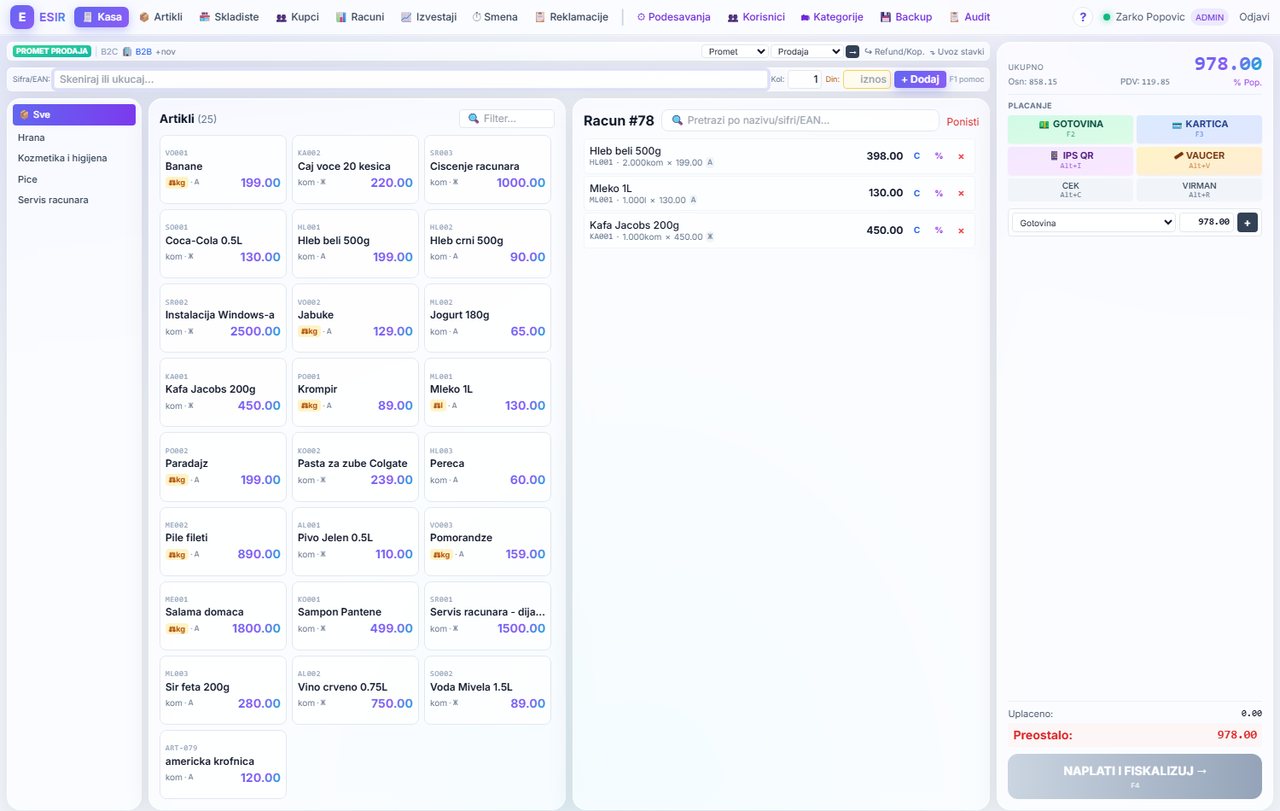
Unesite stavke jednu po jednu. Ukupan iznos se racuna u hodu i vidi se gore desno, zajedno sa osnovicom i PDV-om.
Kad zavrsite, izaberite nacin placanja i pritisnite NAPLATI I FISKALIZUJ ili F4. Racun odlazi procesoru fiskalnih racuna i vraca se sa fiskalnim brojem i QR kodom.
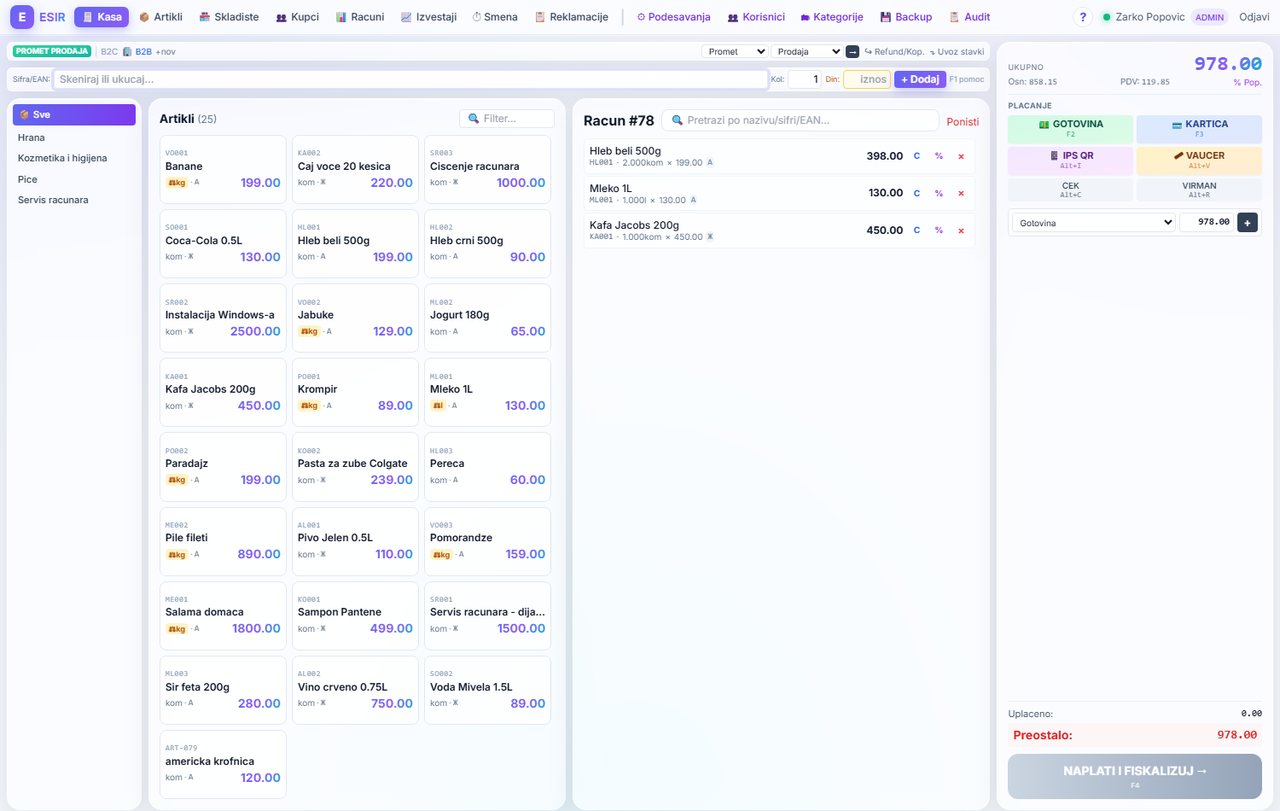
Dugmad ubacuju ceo preostali iznos. Ako kupac placa deo gotovinom a deo karticom, koristite spisak ispod dugmadi i unesite tacan iznos po nacinu placanja.
Kad kupac da vise nego sto je racun, kusur se sam izracuna i ispise.
5. Izdati racuni
Elektronski zurnal - svaki izdat racun, sa brojem, iznosom, vremenom i statusom.
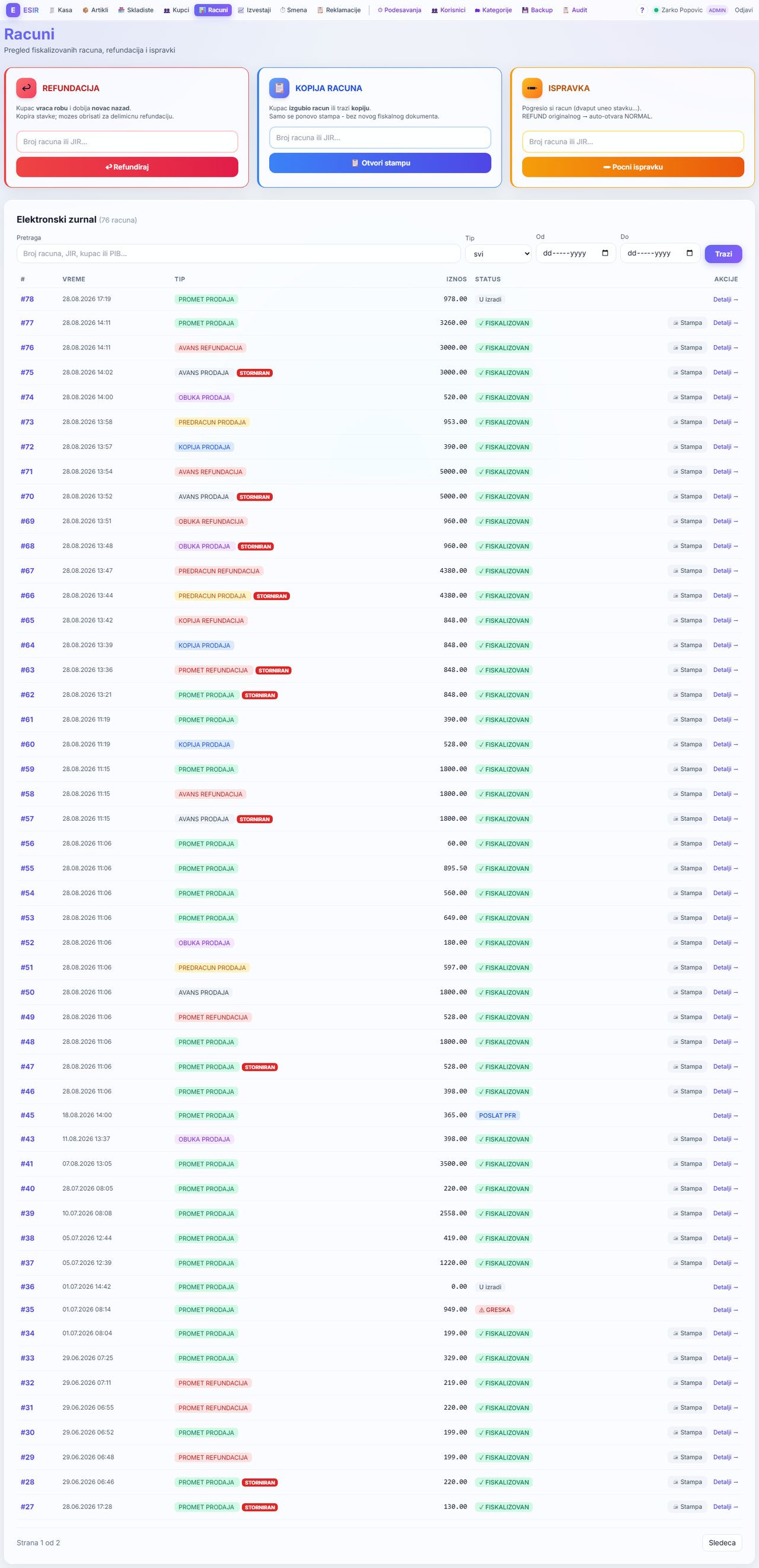
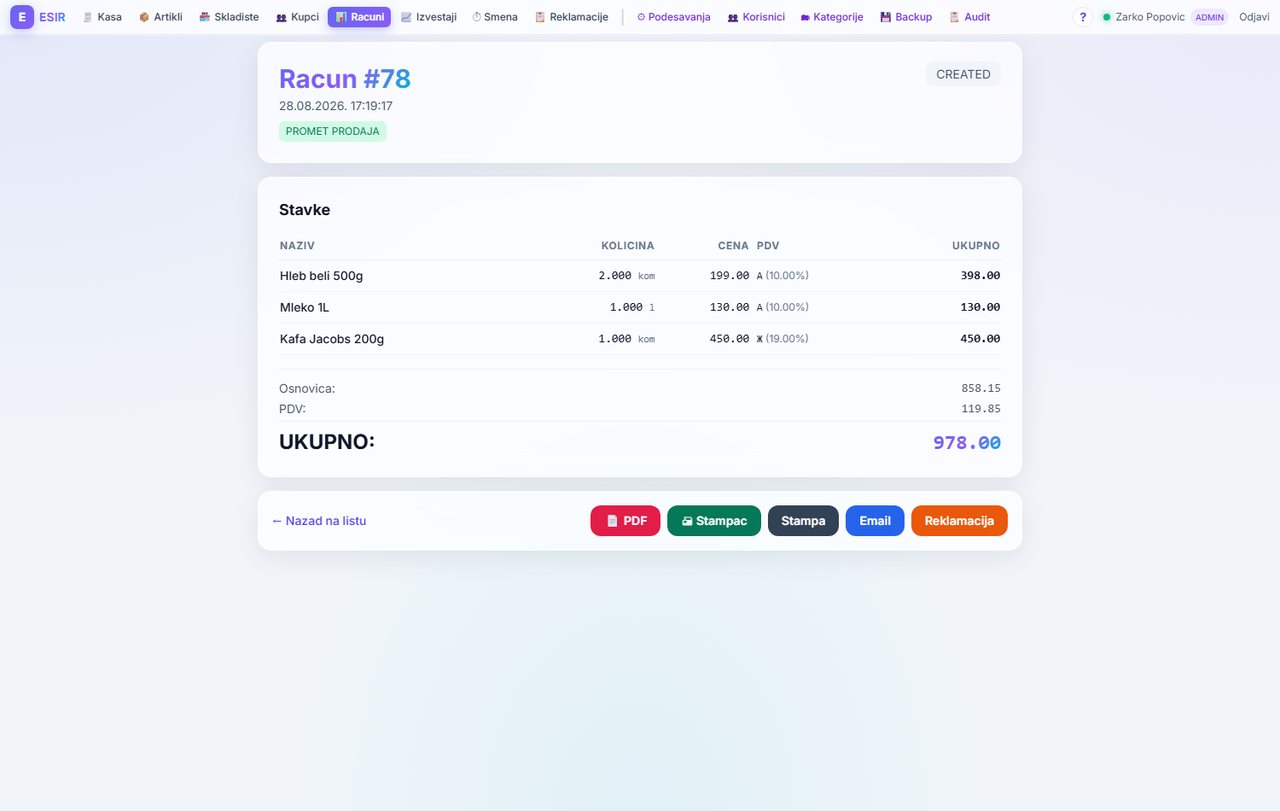
Iz spiska se otvara detalj racuna, a odatle: stampa na termalni ili obicni stampac, PDF, slanje mejlom kupcu, refundacija i kopija.
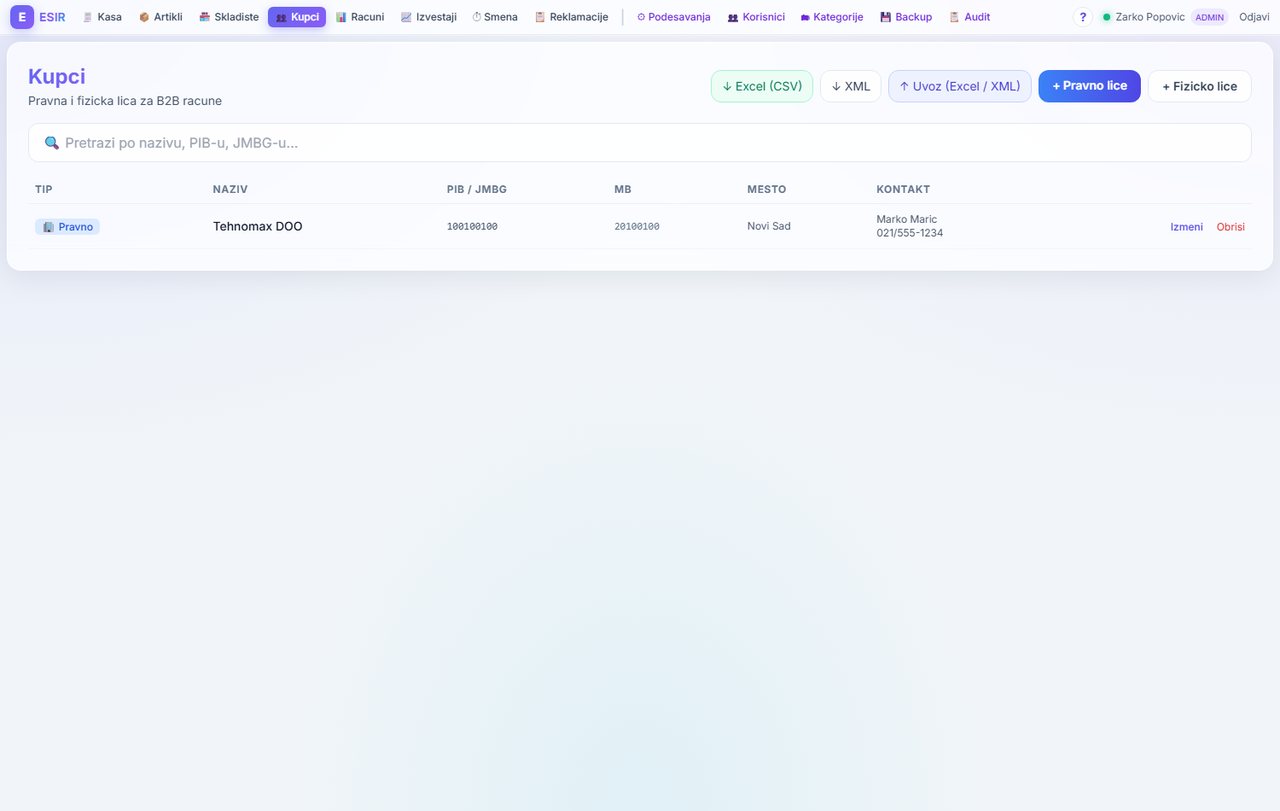
6. Artikli i kupci
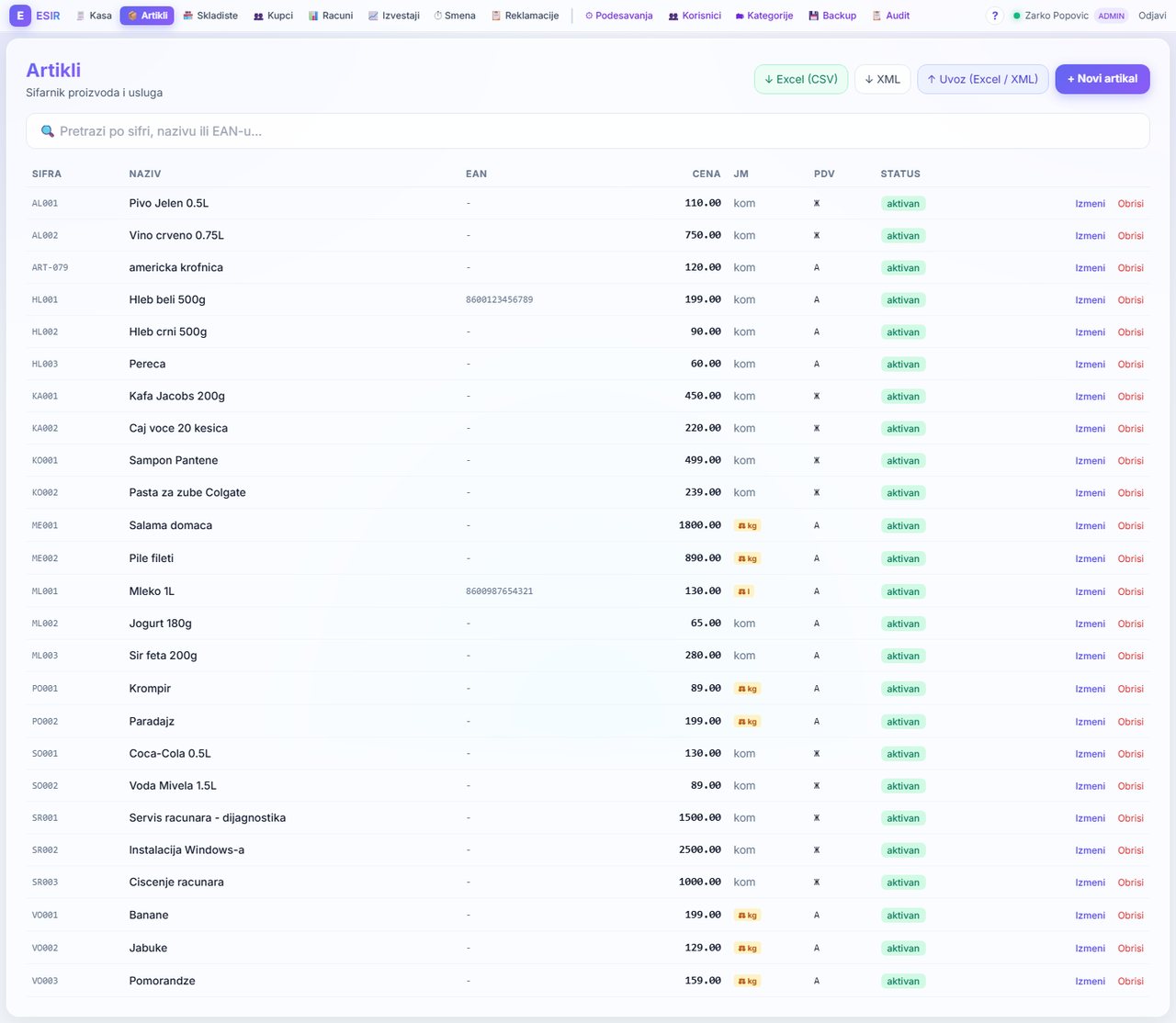
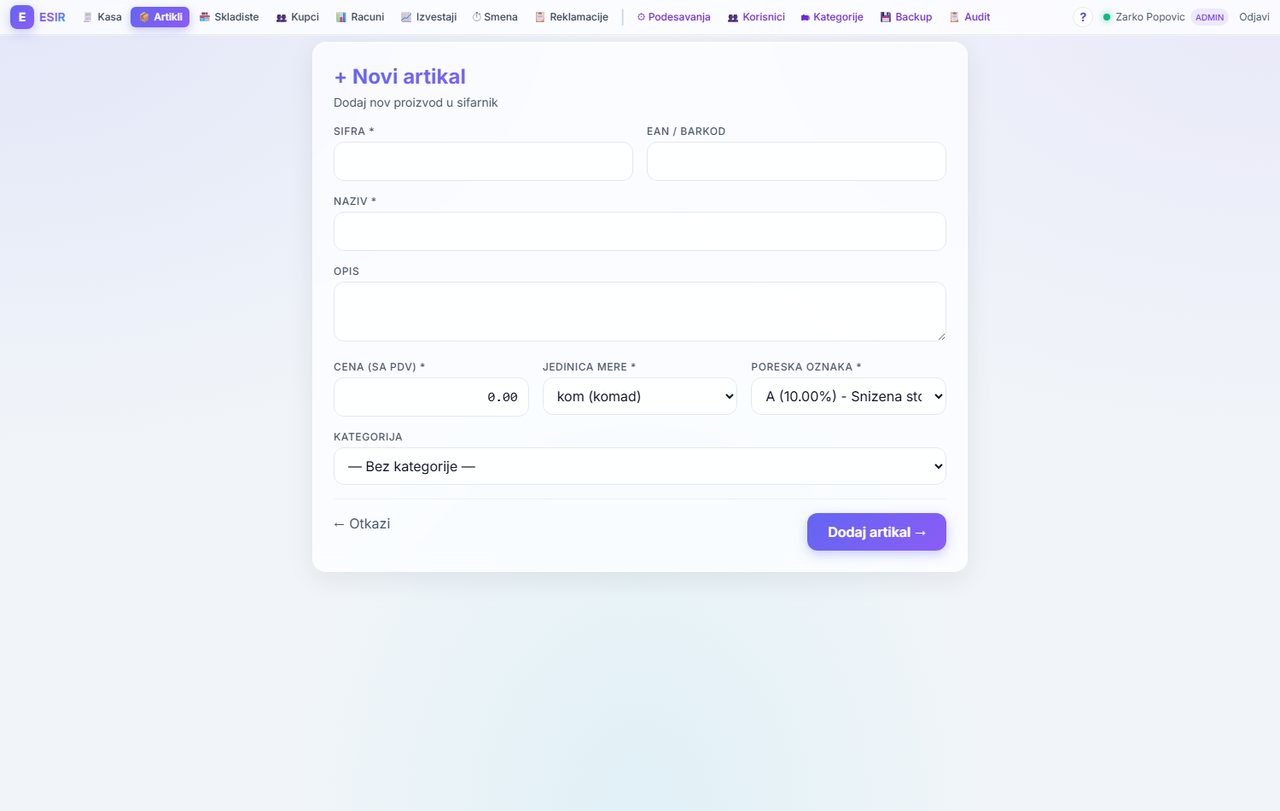
Svaki artikal ima sifru, naziv, jedinicu mere, poresku oznaku i cenu. Opciono i bar kod (GTIN), kategoriju i pracenje stanja.
Ako vec imate sifrarnik u drugom programu, ne unosi se rucno - podrzan je uvoz iz Excel tabele (CSV) i iz XML-a, zajedno sa stanjem lagera.
7. Smena, X i Z izvestaj
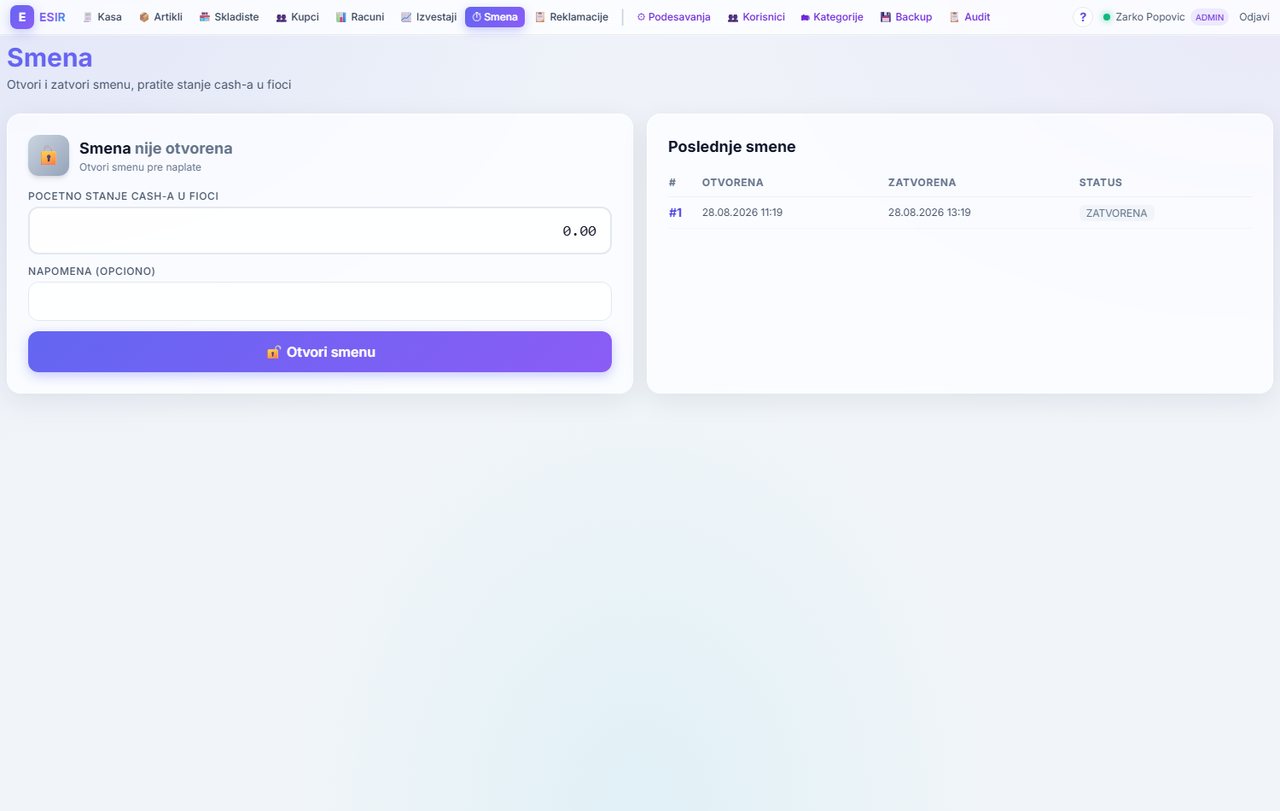
Na pocetku dana otvorite smenu i unesete pocetno stanje kase. Tokom dana mozete u svakom trenutku uzeti X izvestaj - presek stanja, bez zatvaranja smene.
Na kraju zatvarate smenu i unosite stvarno stanje. Dobijate Z izvestaj sa uporedjenim iznosom - odmah se vidi da li se kasa slaze.
8. Izvestaji
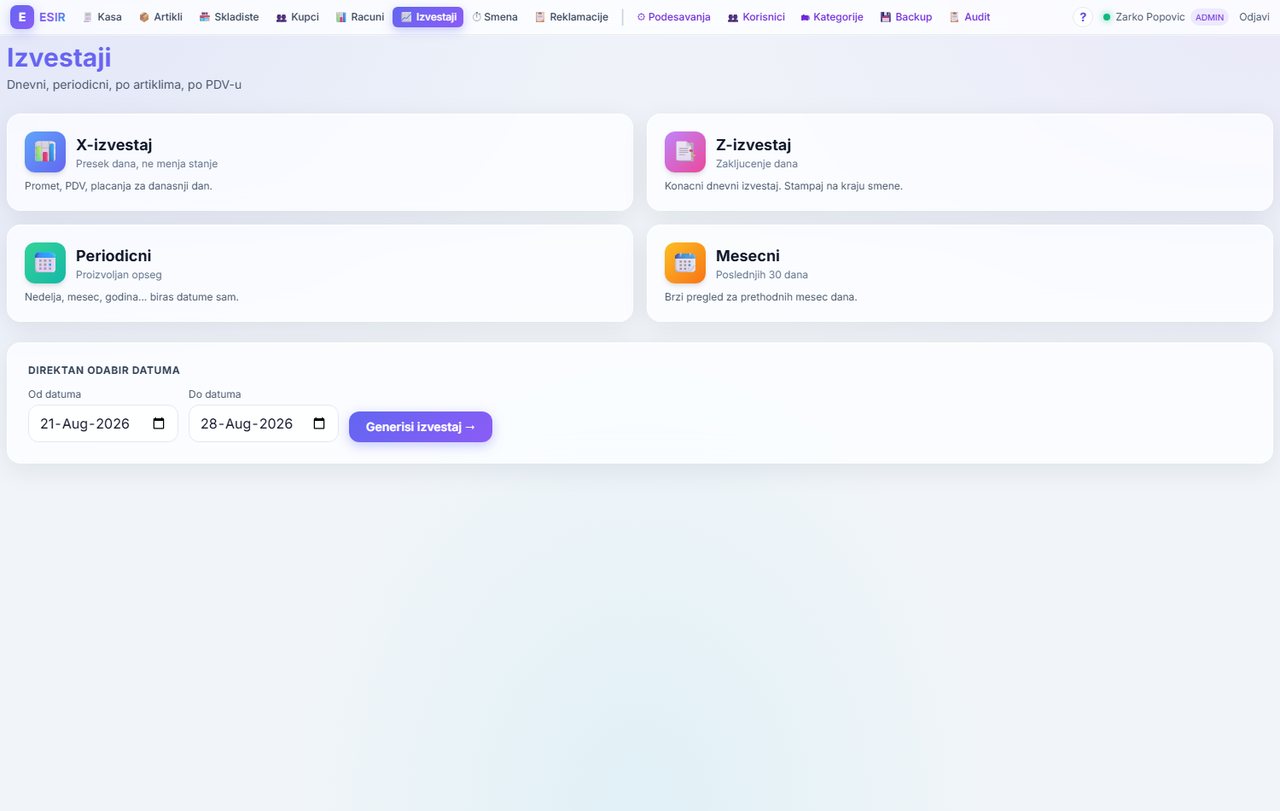
Dnevni i periodicni promet, razdvojen po poreskoj stopi i po artiklu. Sve se moze prikazati na ekranu, preuzeti kao PDF ili odstampati.
9. Skladiste i reklamacije
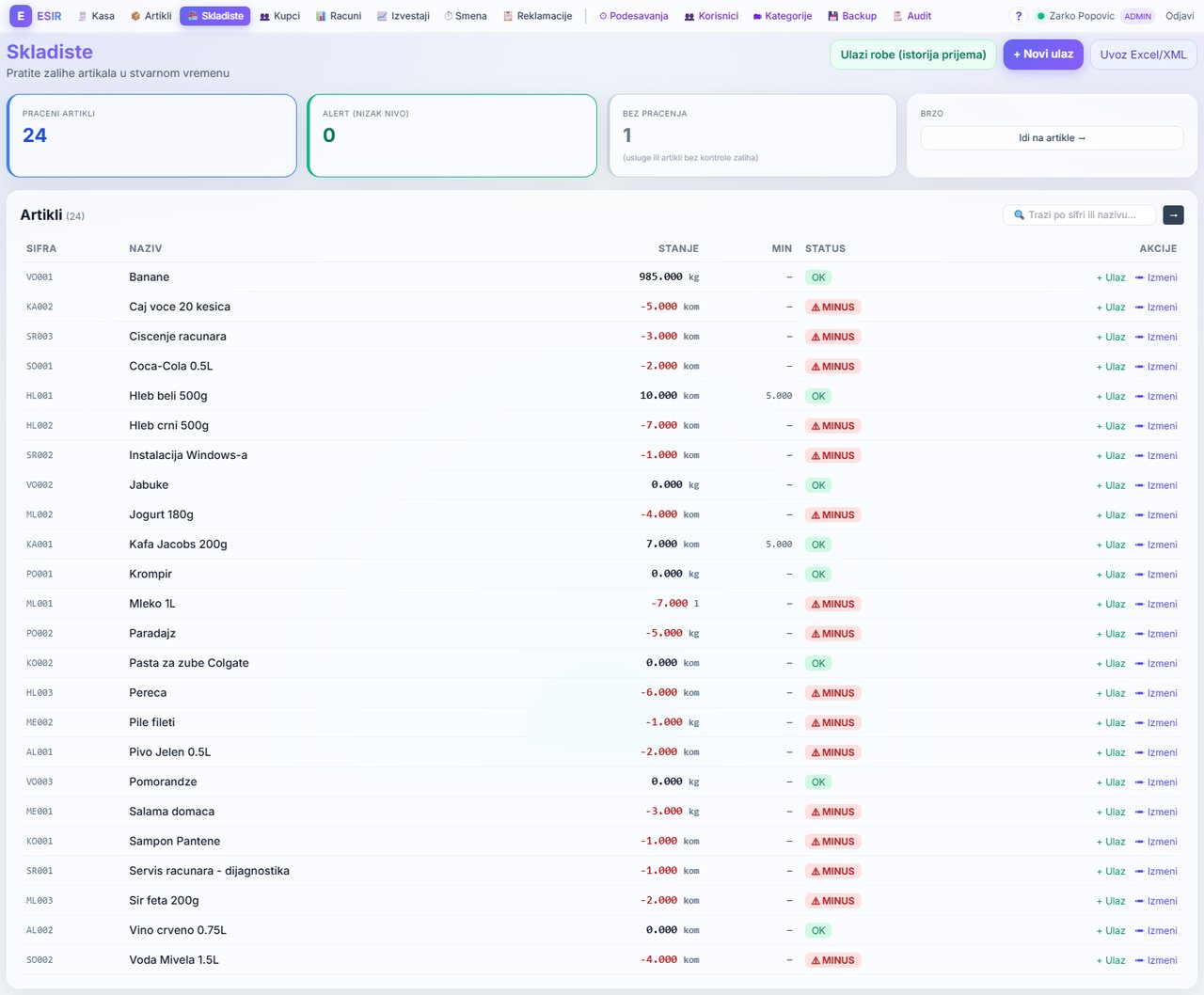
Stanje se skida pri prodaji. Za artikle sa podesenom minimalnom kolicinom program upozorava kad zaliha padne ispod nje.
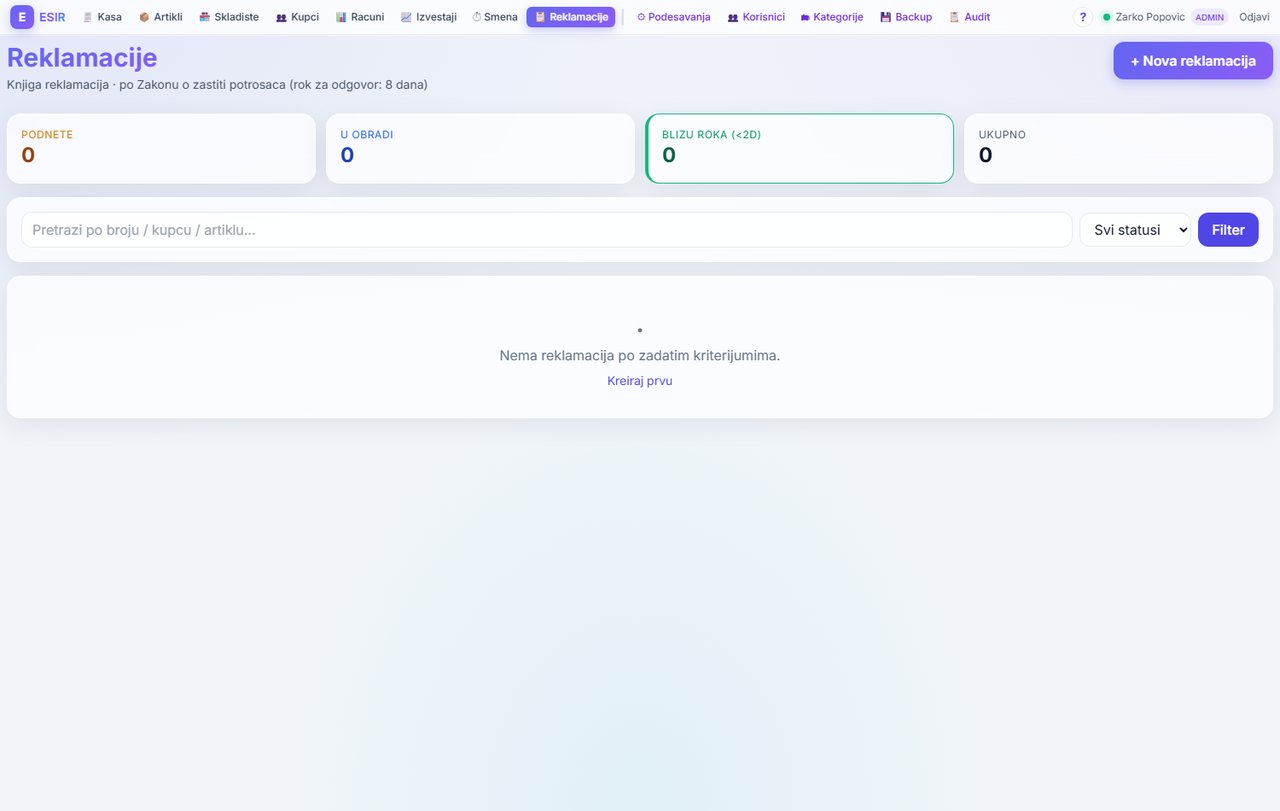
Knjiga reklamacija sa zakonskim rokom od 8 dana za odgovor. Kupac dobija potvrdu o prijemu u PDF-u.
10. Podesavanja
Radi se jednom, pri postavljanju - obicno zajedno sa nama.
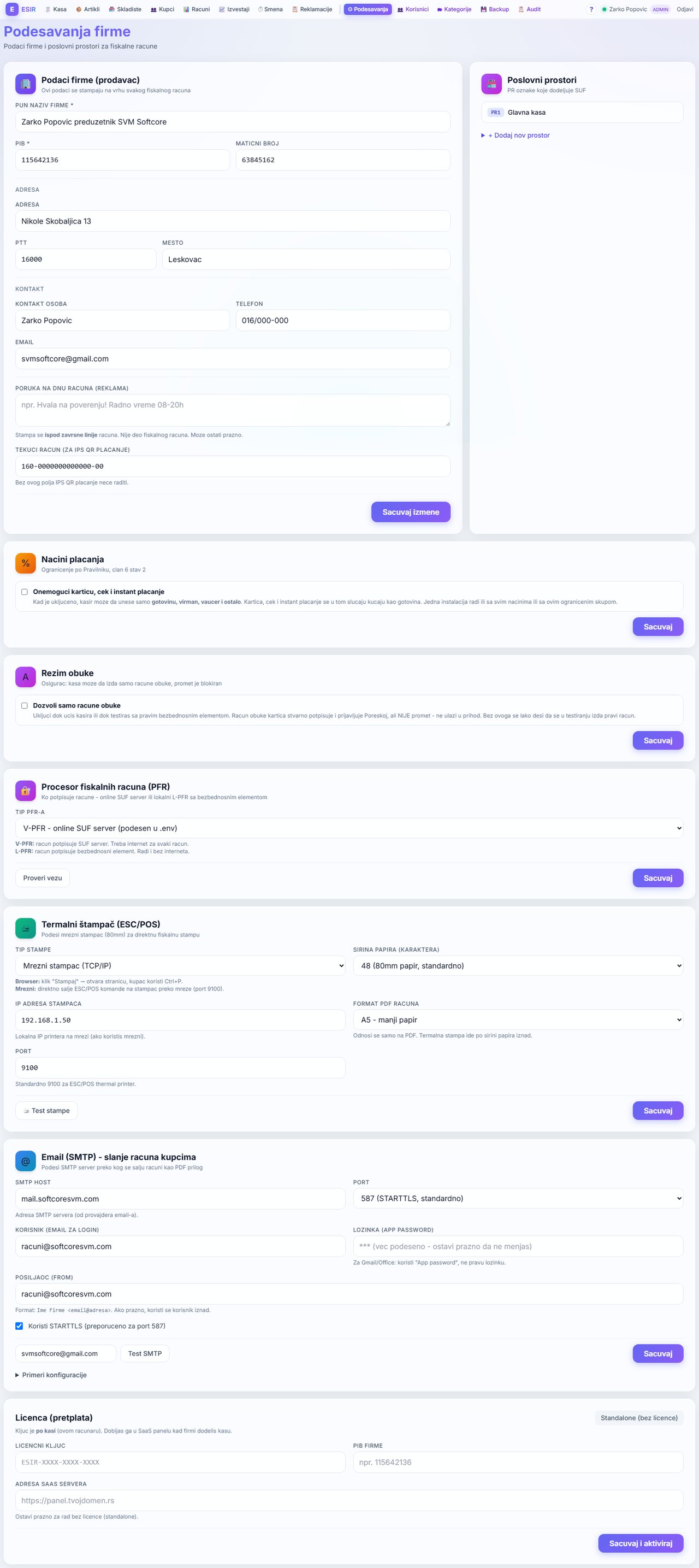
Ovde se unose podaci firme, poslovni prostor, procesor fiskalnih racuna (V-PFR ili L-PFR), stampac, nalog elektronske poste i poruka koja se stampa na dnu racuna.
Dugme Proveri vezu odmah kaze da li kasa moze da razgovara sa procesorom fiskalnih racuna.
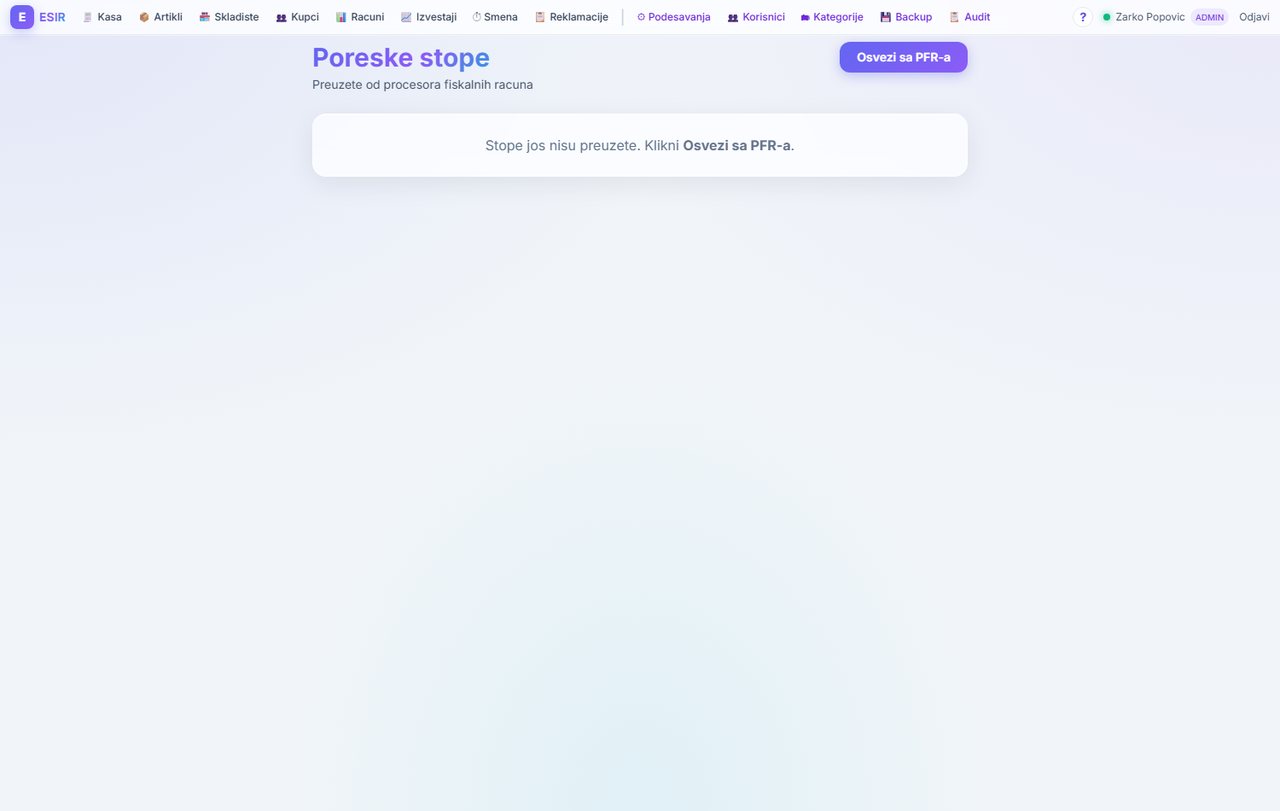
Poreske stope se ne unose rucno - preuzimaju se sa procesora fiskalnih racuna i prikazuju onako kako ih je on vratio.
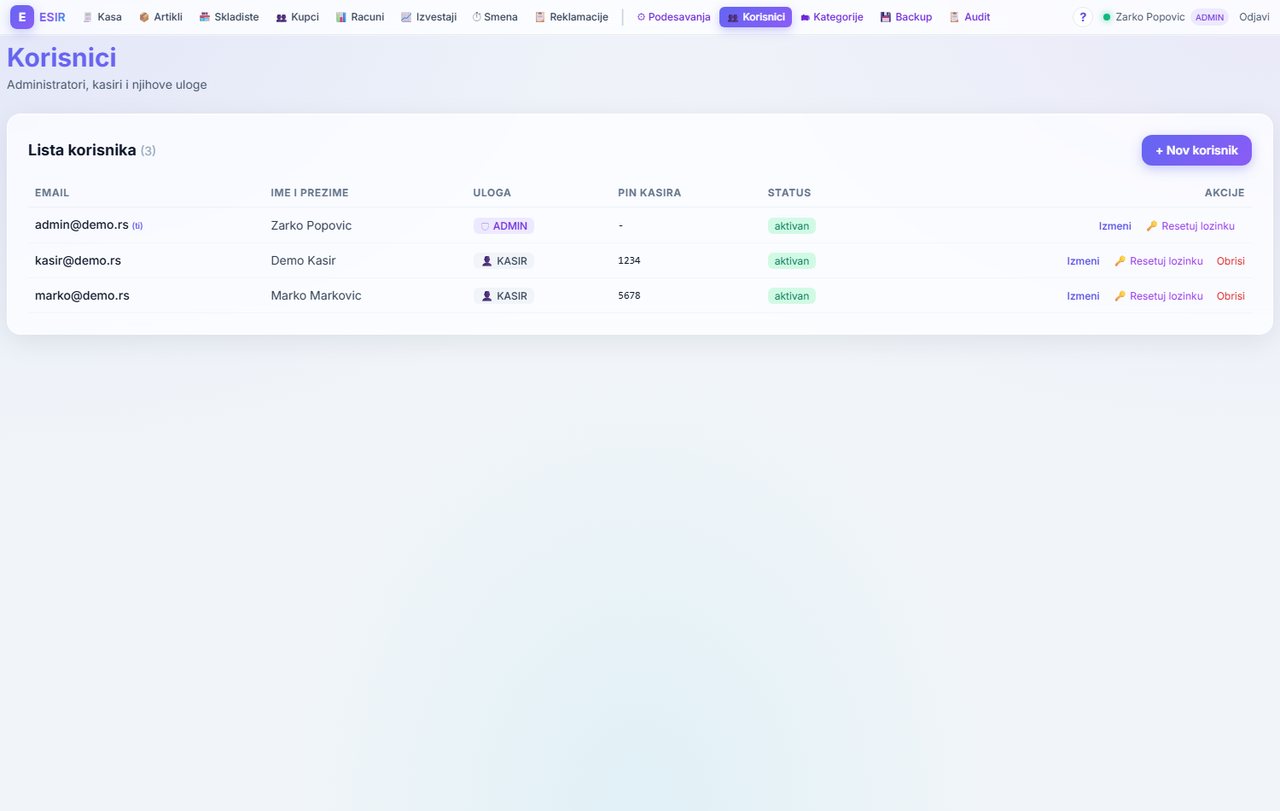
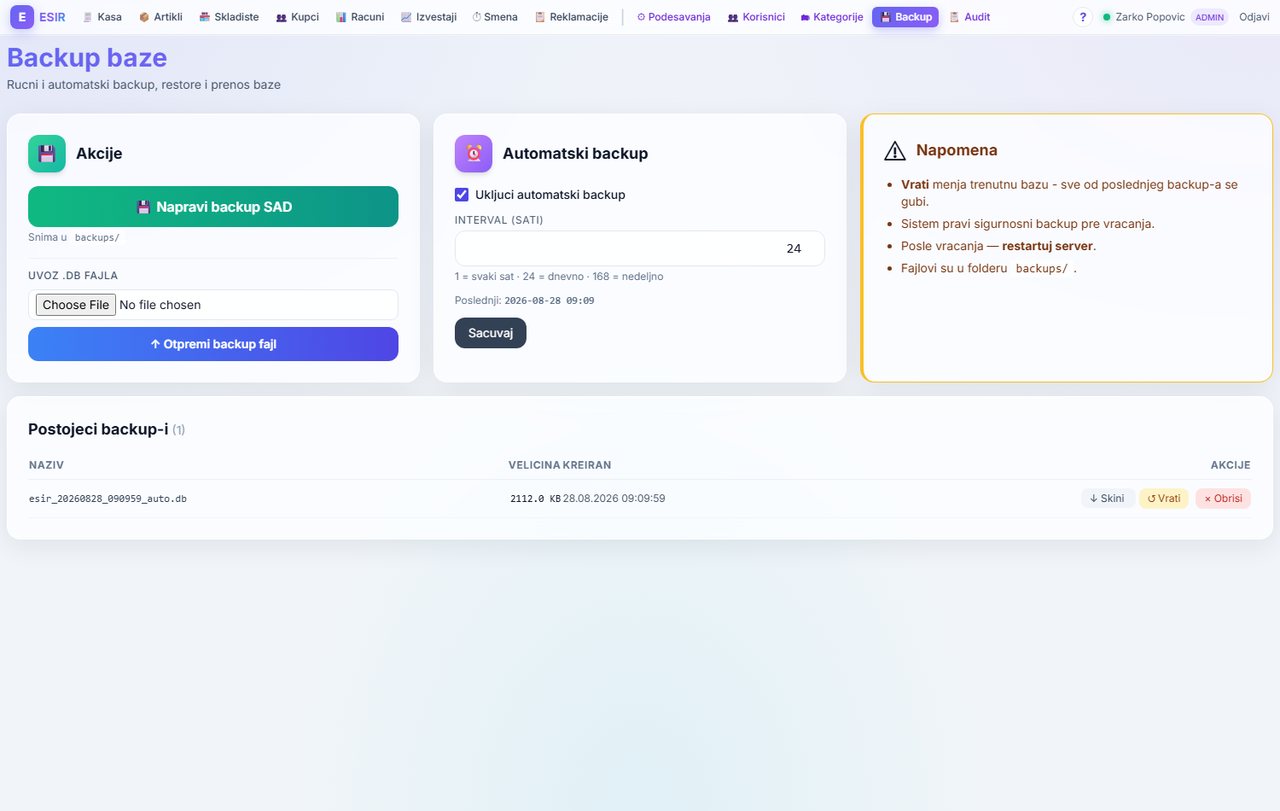
Rezervna kopija baze pravi se svakog dana i cuva 30 dana. Moze se preuzeti u svakom trenutku - preporuka je da je jednom nedeljno sacuvate i kod sebe.
11. Precice na tastaturi
Kasa je predvidjena za rad bez misa. Ovo su precice koje se najvise koriste.
| Taster | Sta radi |
|---|---|
| Enter | dodaje artikal; na praznom polju vodi na placanje |
| F2 | placanje gotovinom, ceo iznos |
| F3 | placanje karticom, ceo iznos |
| F4 | naplati i fiskalizuj |
| Alt + slovo | popuni nacin placanja, pa mozete izmeniti iznos |
| F10 | ponisti tekuci racun |
| F1 | pomoc - ceo spisak precica |
12. Podaci o programu
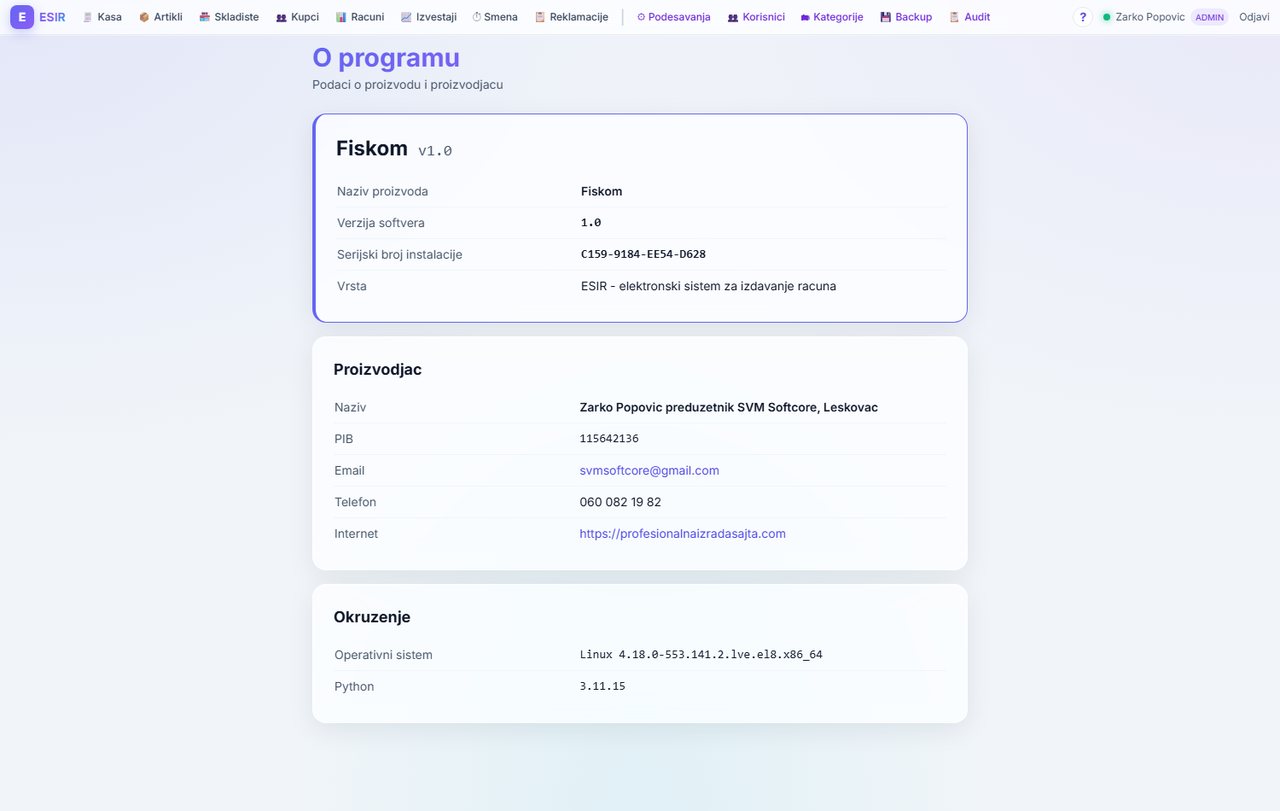
Naziv, verzija, serijski broj instalacije i podaci proizvodjaca. Ovi podaci se trace pri kontroli, pa su na jednom mestu.
Cesta pitanja iz rada
Sta ako pogresim stavku?
Pored svake stavke u racunu stoji x za brisanje, % za popust i c za izmenu cene. Dok racun nije naplacen, sve se moze menjati. Posle naplate racun se ne dira - greska se ispravlja refundacijom.
Kako da izdam racun firmi, sa PIB-om?
U gornjoj traci kase kliknite B2B i izaberite kupca iz spiska, ili +nov da ga unesete. PIB se tada stampa na racunu i salje Poreskoj upravi. Pored toga mozete uneti i opciono polje - broj porudzbenice ili mesto troska, ako kupac to trazi.
Sta je racun obuke?
Racun koji se stvarno fiskalizuje, ali ne ulazi u promet. Sluzi za uvezbavanje. Na njemu pise OVO NIJE FISKALNI RACUN. U Podesavanjima postoji i Rezim obuke koji zabranjuje izdavanje bilo cega osim racuna obuke - ukljucite ga dok ucite, pa ne mozete greskom izdati pravi racun.
Sta kad padne internet?
Racun se izdaje odmah i dobija privremeni broj. Cim se veza vrati, program ga sam posalje na fiskalizaciju i racun dobija pravi broj. Red cekanja se vidi u kasi.
Moram li da otvorim smenu pre rada?
Ne morate, racuni se mogu izdavati i bez smene. Ali ako vodite pazar po smenama, otvorite je na pocetku dana i zatvorite na kraju - tada dobijate X i Z izvestaj sa uporedjenim stanjem kase.
Gde vidim sve izdate racune?
Racuni u glavnom meniju. To je elektronski zurnal - svaki izdat racun sa brojem, iznosom, vremenom i statusom. Odatle se otvara stampa, PDF, slanje mejlom, refundacija i kopija.
Hocete da vidite kako radi?
Pozovite ili posaljite poruku. Prikazacemo vam program uzivo, bez obaveze.